Wednesday, 23 January 2013

Setting DHCP Debian Squeeze

Pada posting kali ini Anak Wadung akan share tentang cara konfigurasi DHCP ( Dynamic Host Client Protocol ) pada Debian Squeeze. DHCP ( Dynamic Host Client Protocol ) ialah suatu program layanan server dimana dia dapat membagikan IP pada client-nya dalam jaringan, sehingga client tidak perlu menyetting IP ketika ia masuk pada jaringan tersebtu. DHCP ini merupakan layanan yang wajib diinstallkan pada server berbasis luas karena akan sangat membantu ketika user ingin masuk kedalam jaringannya, sehingga akan mempermudah user untuk masuk ke jaringan. sebelum masuk ke DHCP Server pastikan server sudah memiliki DNS, jika belum bisa dilihat disini tutorial pembuatan DNS Berikut ini ialah cara membuat layanan DHCP Server pada Debian 6

1.  Loginlah sebagai root ( jika mengikuti konfigurasi sebelumnya tidak perlu login lagi karena posisi sebelumnya sudah di root, namun jika belum loginlah sebagai root )
2.  Masukkan DVD Debian 6 Disc 1 ( pertama ) pada Optical Drive yang tersedia
3.  Lakukan mounting DVD Debian 6 Disc 1 ( pertama ) dengan mengetikkan apt-cdrom add dan tunggu proses mounting

4.  Install paket DHCP server di debian ini dengan perintah apt-get install dhcp3-server

5.  Tekan Y untuk melanjutkan instalasi


6.  Backup file konfigurasi dhcpd.conf dengan perintah cp /etc/dhcp/dhcpd.conf /etc/dhcp/dhcpd.conf.backup

7.  Buka file dhcpd.conf dengan perintah pico /etc/dhcp/dhcpd.conf

8.   Cari kata A Slightly dengan menekan tombol Ctrl + W

9.  Edit pada bagian berikut

Keterangan :
1.     Subnet dan netmask jaringan yang dihimpun server
2.     Range IP yang diberikan pada client
3.     IP dari domain server
4.     Nama domain dari DNS server
5.     Gateway dari DHCP yang diberikan pada client 
6.     Broadcast dari IP DHCP yang diberikan pada client
7.     Detik minimal peminjaman IP
8.     Waktu maksimail peminjaman IP


10. Simpan jika sudah diedit

11. Buka file default.conf untuk mengonfigurasi NIC mana yang akan mengeluarkan paket DHCP dengan perintah pico /etc/default/isc-dhcp-server

12. Edit dengan cara menuliskan NIC yang akan memberikan paket DHCP ke client pada bagian berikut

13. Simpan file tersebut

14. Restart paket dhcp diclient dengan perintah /etc/init.d/isc-dhcp-server restart

15. Cek diclient untuk mengaktifkan IP secara otomatis

16. Jika IP diterima sesuai dengan konfigurasi maka settingan berhasil dan siap digunakan

Tuesday, 22 January 2013

Instal dan Konfigurasi DNS Debian Squeeze

Pada Postingan Anak Wadung akan share tentang cara install dan konfigurasi DNS pada Debian Squeeze. Sebelum menginstall DNS ada kalanya sobat melihat post tentang cara setting IP pada Debian untuk memuluskan langkah kerja pembuatan DNS ini. Fungsi dari DNS ( Domain Name System )   ini ialah mengubah/menerjemahkan alamat IP dari server menjadi sebuah domain ( nama ) yang digunakan untuk mempermudah penghafalan sebuah alamat. Misal suatu server memiliki IP 192.168.1.1 dan kita ingin merubahnya menjadi sebuah nama anakwadung.com untuk mempermudah penghafalannya. Berikut cara install dan konfigurasi DNS di Debian Squeeze :

1.  Loginlah sebagai root ( jika mengikuti konfigurasi sebelumnya tidak perlu login lagi karena posisi sebelumnya sudah di root, namun jika belum loginlah sebagai root )
2.   Masukkan DVD Debian 6 Disc 1 ( pertama ) pada Optical Drive yang tersedia
3.   Lakukan mounting DVD Debian 6 Disc 1 ( pertama ) dengan mengetikkan
apt-cdrom add dan tunggu proses mounting 

4.  Lakukan instalasi bind9 dengan mengetikkan apt-get install bind9 


Install FTP Server Debian Squeeze

FTP ialah suatu protokol jaringan yang berguna untuk saling bertukar data dalam jaringan. FTP ini sama halnya dengan sharing file seperti biasa seperti lewat samba  ( seperti yang dibahas pada tutorial sebelumnya ). Namun bedanya transfer ini bisa dilakukan lewat windows explorer dan program file transfer ( FiIezilla ). Paket installer FTP Server ini ada 2 macam, yaitumemakai program vstpd dan proftpd, namun pada tutorial kali ini akan dijelaskan tutorial install dan konfigurasi memakai proftpd.  Sebelum memulai instal dan konfigurasi FTP Server ini perlu cek posting berikut agar tidak terjadi kesalahan pada saat instalasi FTP Server ini .Berikut ini ialah cara membuat suatu program FTP Server pada Debian 6

1. Loginlah sebagai root ( jika mengikuti konfigurasi sebelumnya tidak perlu login lagi karena posisi sebelumnya sudah di root, namun jika belum loginlah sebagai root )
2.   Masukkan DVD Debian 6 Disc 1 ( pertama ) pada Optical Drive yang tersedia
3.   Lakukan mounting DVD Debian 6 Disc 1 ( pertama ) dengan mengetikkan apt-cdrom add dan tunggu proses mounting

4.  Install paket FTP server dengan perintah apt-get install proftpd

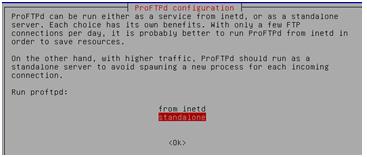
5.  Pilih standalone pada kotak dialog ProFTPd Configuation


6.  Buat direktori ftp di folder home . Gunakan perintah mkdir /home/share-ftp


7.  Ganti atribut direktori share-ftpdengan perintah chmod 777 /home/share-ftp


8.  Buat file bernama cek_share.txt untuk diisikan ke folder share-ftp tadi. Gunakan perintah pico /home/share-ftp/cek_share.txt


9.  Edit isi file tersebut misal seperti berikut


10. Simpan konfigurasi dengan menekan tombol Ctrl + x. lalu tekan Y untuk menyimpannya


11. Ganti atribut file tadi dengan perintah chmod 777 /home/share-ftp/cek_share.txt

12. Buat user dengan cara mengetikkan useradd –d / home/share-ftp/ userftp

·   Perintah diatas berarti pada server Debian ini ditambahkan user FTP Server dengan nama user “userftp”. Jika user tersebut login ke FTP Server maka user tersebut akan diarahkan pada direktori share-ftp yang terletak pada direktori /home


13. Buat password user userftp dengan cara mengetikkan passwd userftp

14. Restart paket proftpd dengan cara mengetikkan /etc/init.d/proftpd restart

15.  Coba di browser client dengan cara mengetikkan ftp://anakwadung.com

16. Login dengan user yang dibuat tadi

17. Akan muncul tampilan berikut

18. Ujicoba dengan software FTP untuk meyakinkan bahwa FTP Server berjalan. Misal memakai software FileZilla
19. Download software tersebut dan install ke komputer, login dengan user yang dibuat tadi

20.  Setelah sukses untuk masuk ke server, coba download file cek_share tadi. Jika sukses maka transfer file bisa

21. Setelah mencoba download file sekarang coba upload file ke folder share-ftp, pilih file yang akan diupload. Dan drag ke folder share-ftp untuk menguploadnya

22.  Jika sukses maka konfigurasi FTP telah selesai dan FTP Server siap digunakan